
从支付失败到强制上传 ID,拆解谷歌云办公套件的风控逻辑与应对技巧
在管理多项目或进行海外业务运营时,Google Workspace 办公套件几乎是刚需。最近小编大长老在开通业务时也同样遇到支付问题的验证,在订阅阶段频繁遭遇“需要提供更多信息,如需继续操作,请验证这是您的付款方式”。如下图
今天整理了一组典型的风控触发流程,带大家看看这背后的逻辑和避坑指南。
毫无征兆的“风控”:支付页面的强制验证
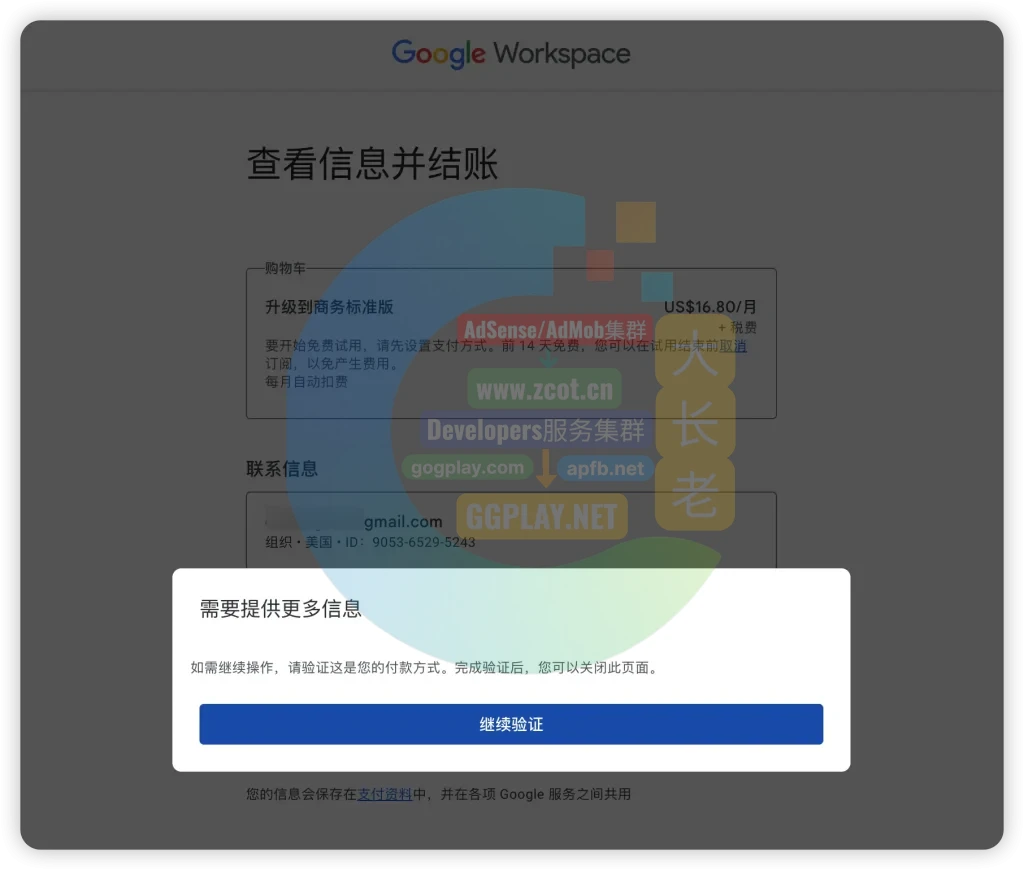
这张图想必很多人都不陌生。在你填好所有资料、准备点击最后一步支付时,系统突然弹出一个需要提供更多信息的窗口,如果不完成验证将无法继续开通使用。
这意味着你的支付环境(IP)、账号权重或卡片信息已经被 Google 支付网关挂上了“待核实”的钩子。这时候点“继续验证”通常没有退路,只能硬着头皮走下去。
核心关卡:上传卡片照片与政府证件
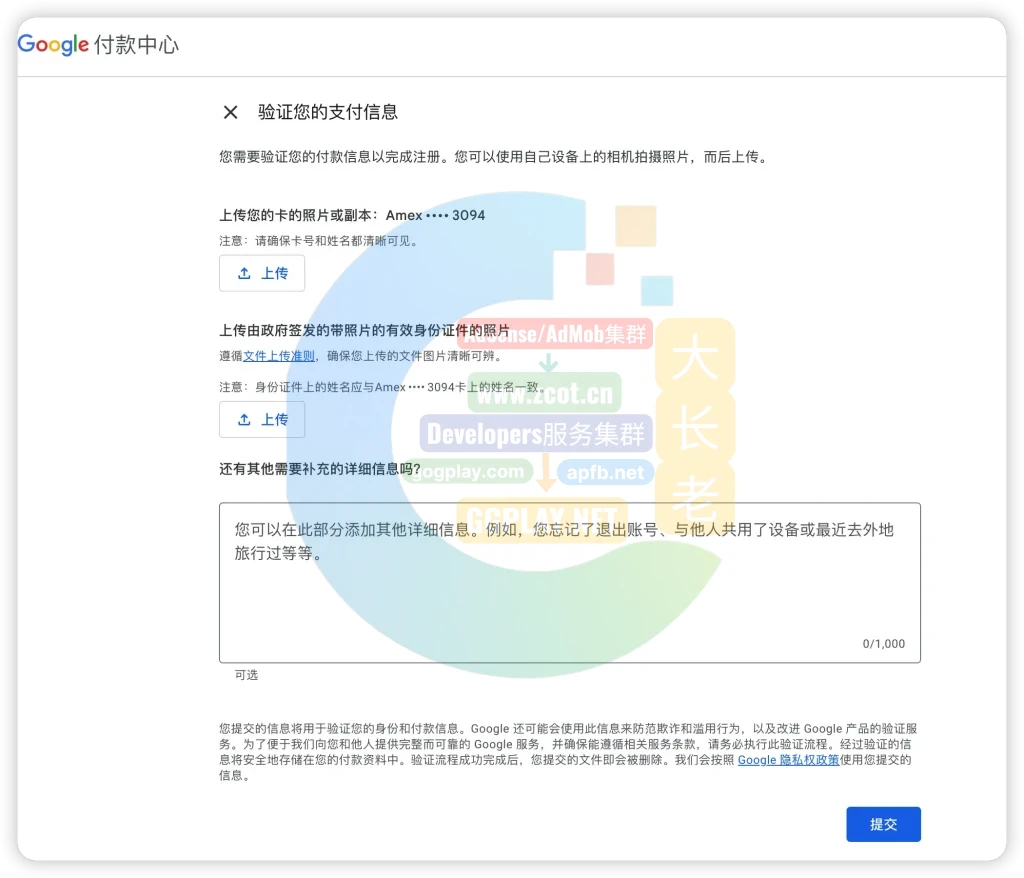
这是最让国内开发者头疼的一步。Google 付款中心明确要求上传:
卡片实体照片: 尾号为 3094 的 Amex(美国运通)卡。
政府签发的身份证件: 且姓名必须与信用卡上的姓名一致。
- 卡片匹配: 如果你用的是虚拟卡或者是代开的卡,这一步基本就是“死局”。因为你无法提供真实、清晰且包含你姓名的实体卡照片。
- 补充信息: 页面下方的“补充详细信息”框(1000字内)其实是个机会。如果你最近更换了登录设备或者正在出差,如实客观地描述环境变化,能微弱提高人工审核通过率。
Google付款资料的异常提示:验证挂起与交易中止
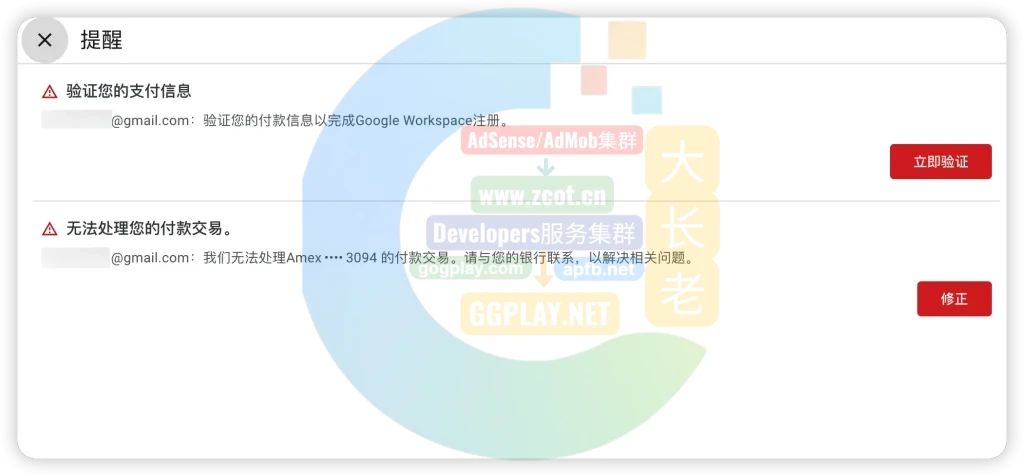
如果不处理上述验证,你的谷歌付款资料后台会反复出现红色的暂停付款和验证提醒,如上图。
- 无法处理付款: 即使你换卡,系统可能依然锁死在最初的那张 Amex 3094 上。
- 账号受限: Google Workspace 无法完成注册,意味着你的企业邮箱、云端硬盘等服务随时可能因为扣费失败而停摆。
如有更多需求或疑问,可付费咨询大长老。

评论0